
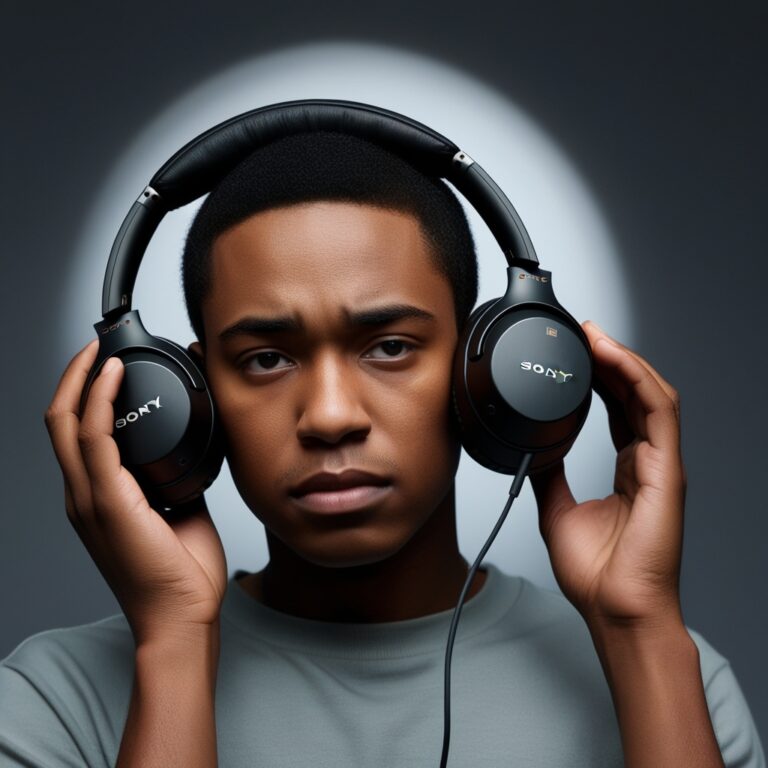
iPhoneでBluetoothが繋がらない問題
iPhone15を購入した後、今まで使っていたヘッドフォンがペアリングできないケースがあります。
私も以前のiPhone SE2では問題なく使えていたSONYのヘッドフォンが繋がらなくなりました。
ネットで調べても解決策が見つからず、iphone15のBluetoothの問題かと諦めかけていました
しかしある方法で解決できました。
iPhoneでBluetoothが繋がらない時によくある症状
iPhoneでBluetooth機器が突然繋がらなくなることがあります。特に機種変更した後は、以前使ってたヘッドフォンがうまくペアリングできないケースも少なくありません。
よくある症状としては、次のようなものがあります。
・Bluetoothの一覧にヘッドフォンが表示されない
・接続はできるが音が出ない
・「接続済み」になっているのに使えない
・以前のiPhoneでは問題なく使えてたのに繋がらない
このような場合、ヘッドフォン側の設定が原因になっているケースもあります。
iPhone側で試しておきたいBluetoothの設定
ヘッドフォンの初期化で解決するケースも多いですが、iPhone側の設定を確認することで改善する場合もあります。
以下の方法を試してみてください。
・Bluetoothを一度オフにして再度オンにする。
・Bluetoothの機器の登録を削除して再接続する。
・iPhoneを再起動する。
特に機種変更した直後は、以前の接続情報が残っていることがあるため、一度Bluetoothの設定をリセットすると接続できるようになることがあります。
SONYのWHシリーズ(WH-1000XMなど)では、電源ボタンとNC/AMBIENTボタンを同時に長押しすることで初期化ができます。
SONYヘッドフォンが繋がらない原因
私の場合は、ヘッドフォン側の設定でした。
iPhone側ではなく、ヘッドフォン側の初期化で問題が解決しました。
機種変更した際にBluetooth機器が繋がらなくなった場合、iPhoneの不具合だと思ってしまいがちですが、実際には機器側の接続履歴が原因になっていることもああります。
同じようにBluetooth接続で困っている方は、まずヘッドフォンの初期化を試してみると解決する可能性があります。
SONYヘッドフォンの初期化方法(WHシリーズ)
1.電源ボタン
2.NC/AMNIENTボタン
この二つを同時に7秒押します。
ランプ(青)が4回点滅すると初期化完了です。
その後iphone15でBluetooth検索すると接続できるようになります。
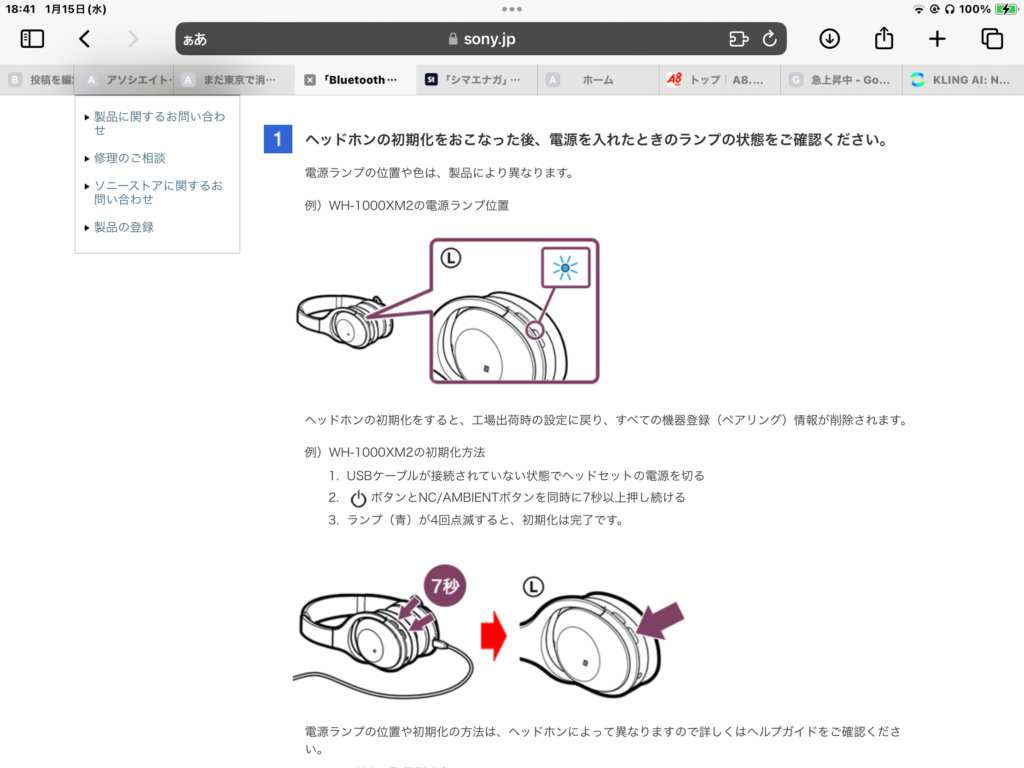
このSONYの説明書に行き着いてなかったら途方に暮れるところでした。
他メーカーのヘッドフォンの場合
今回はSONY製ヘッドフォンで解決しましたが、
他メーカーでも機器側の初期化で解決できるケースが多いようです。
Bluetoothの接続ができない場合は
・ヘッドフォンの初期化
・Bluetooth設定の削除
この二つを試してみると改善する可能性があります。
iPhone15のBluetoothが繋がらない時の対処法まとめ
・ヘッドフォンを初期化する
・iPhoneのBluetoothを一度オフにする
・接続履歴を削除する
特にSONYのWHシリーズの場合は、
ヘッドフォンの初期化で解決するケースが多いようです。
これで解決できない場合はメーカーに問い合わせした方が良さそうです。
私が実際に経験したのはSONYのヘッドフォンの話ですが、他の製品も基本的には初期化で解決できるのでは無いでしょうか。中にはすぐにお店に不具合を申し出て商品を交換してもらった人もいるそうなので違うケースもあるのかもしれませんが。もしSONYのヘッドフォンだったらこれでいけると思います。他の製品も初期化を試してみる価値はあると思います。
単なる仕様紹介ではなく、ユーザー目線での実用性を整理した記事です。

コメント